آموزش نصب ایمیل سایت روی گوشی و کامپیوتر
برای استفاده از ایمیل دامین سایتتون بر روی تمامی سیستم عامل ها و دستگاه ها فقط کافیه آموزش نصب ایمیل سایت روی گوشی و کامپیوتر را دنبال نماید.

اگر می خواهید ایمیل های سایت خود را بر روی گوشی اندروید مدیریت نماید این آموزش بهترین نرم افزار رایگان را معرفی می نماید.
از طریق نرم افزار رایگان و قدرتمند thunderbird می توانید ایمیل های سایت که بر روی دامین اختصاصی قرار دارد را مدیریت نماید.
ارسال و دریافت ایمیل ها را در آموزش نصب thunderbird بر روی اندروید دنبال نماید.
برای نصب اپلیکیشن thunderbird بر روی اندروید وارد وب سایت thunderbird شوید و بر روی آیکون اندروید کلیک کنید.
از این طریق به راحتی می توانید از طریق گوگل پلی اپلیکیشن را دانلود و نصب نماید.
پس از نصب برنامه بر روی آیکون آن کلیک کرده و وارد برنامه شوید.
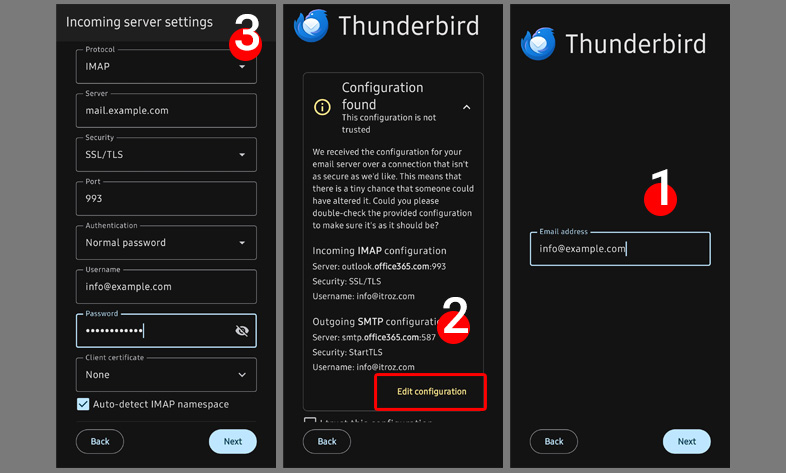
در مرحله اول همانطور که در تصویر زیر مشاهده می فرماید نیاز است ایمیل مورد نظر را وارد نماید.
در مرحله دوم بر روی Edit configuration لمس کرده تا وارد قسمت تنظیمات ورودی شوید.
در مرحله سوم موارد زیر را تکمیل نماید:
پروتکل : بر روی IMAP قرار دهید. اگر می خواهید یک نسخه از اطلاعات دریافتی از هر ایمیل در سرور نیز نگهداری شود IMAP را انتخاب نماید. اما اگر می خواهید ایمیل مستقیم دریافت و در سرور نگهداری نشود SMTP را انتخاب نماید. (پیشنهاد ما استفاده از پروتکل IMAP هست)
سرور : آدرس سرور ایمیل شماست.
سکیوریتی : اگر از گواهی امنیتی اس اس ال برای ایمیل بر روی هاست یا سرور استفاده می کنید این تنظیم را بر روی SSL/TLS قرار دهید تا ارسال و دریافت ایمیل ها با امنیت بالا انجام شود. (اگر از هاست ایتروز استفاده می کنید تنظیم را بر روی SSL/TLS قرار دهید.)
پورت : با انتخاب گزینه بالا این قسمت به صورت خودکار انتخاب می شود و نیازی به وارد کردن عدد نیست.
احراز هویت: در این قسمت مدل های مختلف برای احراز هویت وجود دارد که به صورت معمول مطابق با تصویر بر روی رمز عبور قرار دارد.
یوزرنیم : همان آدرس ایمیل شماست
رمز عبور : رمز عبور ایمیل مورد نظر را وارد نماید
تنظیمات پیش فرض را تغییر ندهید و به مرحله بعد بروید.
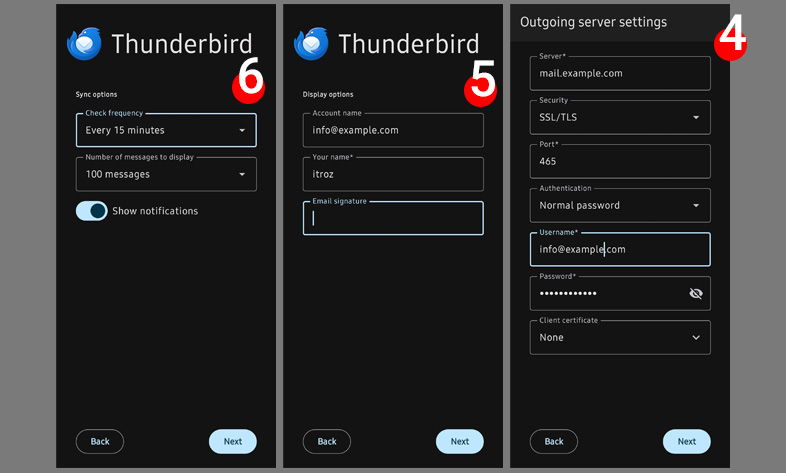
در مرحله پنجم نیاز است تنظیمات خروجی ایمیل را وارد نماید. تنظیمات شامل موارد زیر هستند:
سرور : دقیقا همان هاست نیمی هست که در مرحله قبلی وارد نموده اید. آن را دوباره در این قسمت وارد نماید.
سکیوریتی : اطلاعات این قسمت را نیز دقیقا مثل مرحله قبل وارد نماید.
پورت : با انتخاب قسمت کانکشن سکیوریتی پورت به صورت خودکار وارد می شود.
متد احراز هویت: در این قسمت مدل های مختلف برای احراز هویت وجود دارد که به صورت معمول مطابق با تصویر بر روی رمز عبور قرار دارد.
یوزرنیم : همان آدرس ایمیل شماست
رمز عبور : رمز عبور ایمیل را مجدد در این قسمت وارد نماید
تنظیمات پیش فرض را تغییر ندهید و به مرحله بعد بروید.
در مرحله پنجم در قسمت نام اکانت آدرس ایمیل را وارد نماید و در قسمت نام شما یک نام برای ایمیل وارد نماید. اگر نیاز به امضا در انتهای هر ایمیل دارید می توانید قسمت Email signature را نیز وارد نماید.
در مرحله ششم در قسمت check frequency انتخاب نماید ایمیل های ورودی بعد از چند دقیقه بررسی شوند. و در قسمت Number of messages to display مشخص نماید چه تعداد ایمیل در لیست نمایش هر صفحه از اپلیکیشن دیده شود.
پس از گذراندن مراحل فوق شما توانسته اید ایمیل سایت خود را با موفقیت در برنامه thunderbird نصب نماید و در مرحله 7 همانطور که در تصویر زیر مشاهده می فرماید می توانید ایمیل های خود را مدیریت نماید.

منبع » آکادمی ایتروز

برای استفاده از ایمیل دامین سایتتون بر روی تمامی سیستم عامل ها و دستگاه ها فقط کافیه آموزش نصب ایمیل سایت روی گوشی و کامپیوتر را دنبال نماید.

برای انتقال خودکار ایمیل سایت که بر روی دامین شما تنظیم شده به ایمیل های دیگر مانند جی میل و غیره این آموزش کاربردی است.

آموزش نصب Thunderbird روی macOS دانلود، نصب و تنظیم ایمیل با مراحل کامل برای مدیریت چند حساب ایمیل بهصورت ساده و کاربردی.

آموزش نصب Thunderbird بر روی آیفون به صورت جامع؛ دانلود، نصب اپلیکیشن و تنظیم ایمیل در گوشی با مراحل کامل و کاربردی


برای استفاده از ایمیل دامین سایتتون بر روی تمامی سیستم عامل ها و دستگاه ها فقط کافیه آموزش نصب ایمیل سایت روی گوشی و کامپیوتر را دنبال نماید.

برای انتقال خودکار ایمیل سایت که بر روی دامین شما تنظیم شده به ایمیل های دیگر مانند جی میل و غیره این آموزش کاربردی است.

نظرات (0)