مشاهده پیشرفت پروژه های دیجیتال مارکتینگ در ایتروز
آموزش مشاهده پیشرفت پروژه های دیجیتال مارکتینگ در ایتروز به بررسی روند پس از سفارش تا پایان آن خواهیم پرداخت.
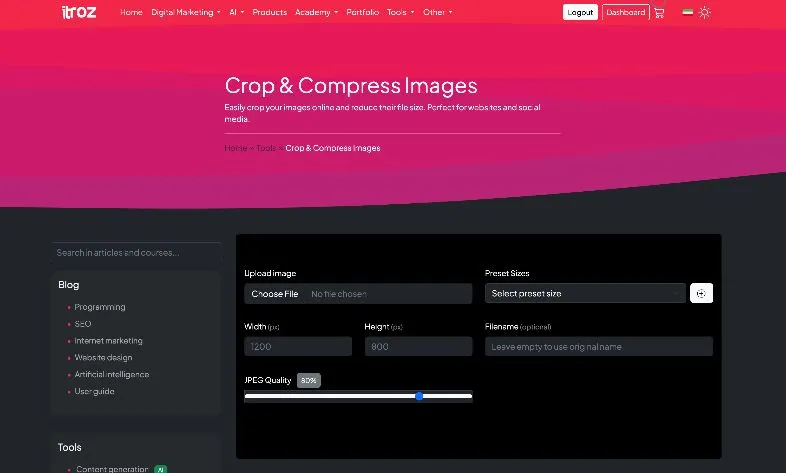
می خواهید تصویر مورد نظر را برش یا کات کنید؟
می خواهید سایز تصویر را تغییر دهید و به ابعاد مورد نظر برسانید؟
از طریق ابزار ایتروز شما می توانید نه تنها موارد بالا را انجام دهید بلکه می توانید حجم تصویر مورد نظر را نیز کم کنید.
کاهش حجم برای تولید تصاویر برای استفاده در وب سایت ها و شبکه های اجتماعی بسیار مفید است.
در نهایت از طریق این ابزار می توانید نام فایل را هم انتخاب نماید.
در ابتدا می خواهیم روش تغییر سایز و یا برش تصاویر را آموزش دهیم.
برای این کار وارد ابزار برش (کراپ) و کاهش حجم تصاویر شوید.
در این قسمت در ابتدا لازم است تصویر مورد نظر خود را بارگذاری نماید.
پس از بارگذاری تصویر مورد نظر برای تغییر سایز تصویر در قسمت ابعاد عرض و ارتفاع خود را وارد نماید.
عرض و ارتفاع وارد شده ابعادی هستند که میخواهید تصویر مورد نظر به آن ابعاد تغییر پیدا کند.
بعد از انتخاب ابعاد بر روی دکمه ایجاد ناحیه برش کلیک کنید تا محدوده عرض و ارتفاع انتخاب شده نمایش داده شود.
پس از آن میتوانید جایگاه عکس را در ابعاد مورد نظر تنظیم نمایید.
در نهایت بر روی دکمه دریافت کلیک کنیم تا تصویر ایجاد شده با ابعاد جدید را بتوانید دانلود نمایید.
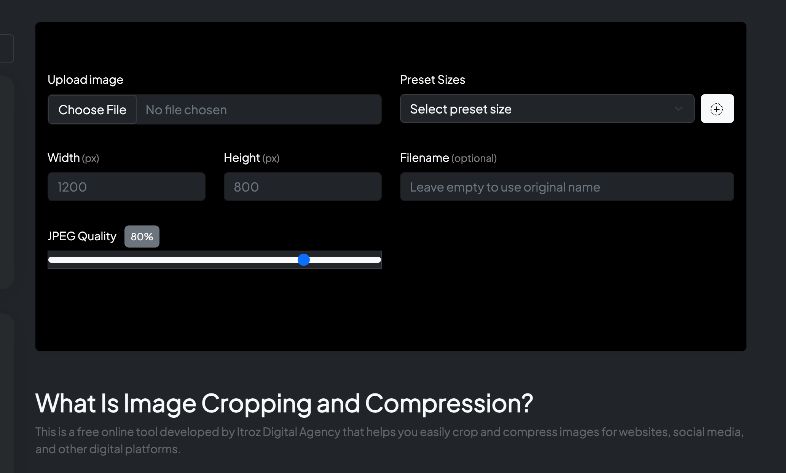
برای کاهش حجم تصاویر کافیست پس از بارگذاری تصویر مورد نظر از قسمت کیفیت تصویر کیفیت مورد نظر را اسکرول نمایید.
به صورت پیش فرض تصاویر با کیفیت ۸۰ درصد ذخیره میشوند.
اگر نمیخواهید تصویر شما کاهش حجم و کیفیت داشته باشد این گزینه را بر روی ۱۰۰ بگذارید.
در غیر این صورت بر حسب نیاز میتوانید کیفیت تصویر خود را انتخاب نمایید.
توجه داشته باشید کاهش کیفیت تصویر باعث کاهش حجم عکس شده و برای ستفاده در وب بسیار موثر میباشد.
اگر میخواهید از تصویر مورد نظر در وب سایت یا در فروشگاه اینترنتی خود استفاده نمایید حجم ۸۰ درصد کیفیت خوبی است.
پس از کلیک بر روی دکمه دریافت اطلاعات تصویر اصلی و همچنین تصویر تغییر یافته ز جمله حجم آن برای شما نمایش داده میشود.
و شما به راحتی میتوانید تفاوت دو تصویر را مشاهده نمایید.
قسمت ابعاد آماده برای استفاده در شبکههای اجتماعی بسیار موثر است.
از طریق این قسمت شما میتوانید تصویر مورد نظر را برای شبکههای اجتماعی تنظیم نماید.
برای مثال اگر میخواهید تصویر مورد نظر شما بر اساس ابعاد کاور یوتیوب برش بخورد میتوانید از قسمت ابعاد آماده گزینه مورد نظر را انتخاب نمایید.
پس از انتخاب ابعاد آماده ا توجه به آموزشهای فوق توانید ایجاد ناحیه برش نماید و بقیه موارد را انجام دهید.
در این قسمت یک قابلیت فوق العاده کاربردی وجود دارد.
شما میتوانید با کلیک بر روی گزینه مثبت ابعاد سفارشی خود را به قسمت ابعاد آماده اضافه نماید.
برای این کار کافیست بر روی دکمه مثبت قسمت ابعاد آماده کلیک نمایید.
گزینه اول نام برچسب شماست.
یک نام برای ابعاد خود انتخاب نمایید.
برای مثال ما وبلاگ ایتروز را به عنوان برچسب انتخاب میکنیم.
حال باید عرض و ارتفاع تصویر سفارشی خود را که میخواهید تصاویر بارگذاری شده بر آن اساس برش بخورد یا تغییر سایز دهد را وارد نمایید.
برای مثال ما میخواهیم تصاویر شاخص وبلاگ ایتروز با ابعاد ۶۰۰ در ۳۰۰ پیکسل برش بخورد.
بنابراین این ابعاد را رای عرض و ارتفاع وارد مینماییم.
با این کار آن برچسب به قسمت ابعاد آماده شما اضافه میشود.
برچسب ایجاد شده فقط در سیستم شما قابل مشاهده و استفاده است.
هر شخصی میتواند بر روی سیستم خود ابعاد سفارشی خود را در این ابزار تعریف و به آن اضافه نماید.
پس توجه داشته باشید که این ابعاد آماده قط در سیستمی که آن را وارد مینمایید قابل مشاهده است.
برای تغییر نام فایل تصویر در ادامه آموزش ابراز آنلاین برش عکس و کاهش حجم تصاویر رایگان فقط کافیست نام مورد نظر را در قسمت نام فایل وارد نمایید.
اگر نام فایل را وارد ننمایید به صورت پیش فرض ابزار نام فایل بارگذاری شده را برای فایل جدید ایجاد مینماید.
این ابزار برای تمامی افرادی که میخواهند به صورت آنلاین تصاویر یا عکسهای خود را تغییر سایز دهند و یا آن را برش دهند کاربردی میباشد.
این ابزار به سرعت و به راحتی این کار را برای شما انجام میدهد.
در کنار این موضوع میتوانید حجم تصویر را نیز تغییر دهید.
همچنین میتوانید نام آن را به دلخواه تغییر دهید.
ابراز آنلاین برش عکس و کاهش حجم تصاویر رایگان برای افرادی که میخواهند در اینترنت تولید محتوا کنند مانند وب مسترها، ادمین های وب سایت و فروشگاه های اینترنتی و همچنین ادمین های شبکههای اجتماعی کاربردی میباشد.
اما کاربرد اصلی آن برای تولید محتوای وب سایتها از جمله قسمت وبلاگ و همچنین محصولات بسیار کاربردی است.
و آن شخص را از هرگونه استفاده از ابزار جانبی بینیاز مینماید.
منبع » آکادمی ایتروز

آموزش مشاهده پیشرفت پروژه های دیجیتال مارکتینگ در ایتروز به بررسی روند پس از سفارش تا پایان آن خواهیم پرداخت.

بررسی بهینه سازی سایت توسط ابزار رایگان آنالیز آنلاین سئو سایت تحلیل کامل وب سایت یا فروشگاه اینترنتی در آژانس دیجیتال ایتروز.
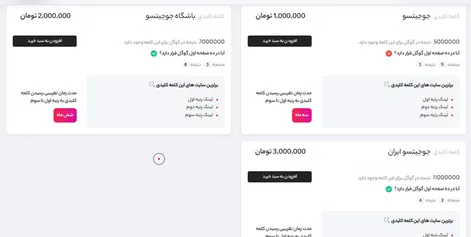
از طریق آموزش ابزار بررسی آنلاین سئو کلمات کلیدی در ایتروز می توانید آنالیز کلمات مورد نظر خود را همراه با قیمت و تحلیل کامل داشته باشید.
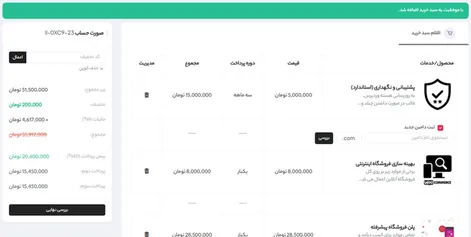
آموزش سیستم پرداخت قسطی هوشمند در هنگام ثبت سفارش طراحی سایت فروشگاهی در آژانس دیجیتال ایتروز.


برای استفاده از ایمیل دامین سایتتون بر روی تمامی سیستم عامل ها و دستگاه ها فقط کافیه آموزش نصب ایمیل سایت روی گوشی و کامپیوتر را دنبال نماید.

برای انتقال خودکار ایمیل سایت که بر روی دامین شما تنظیم شده به ایمیل های دیگر مانند جی میل و غیره این آموزش کاربردی است.

آموزش نصب Thunderbird روی macOS دانلود، نصب و تنظیم ایمیل با مراحل کامل برای مدیریت چند حساب ایمیل بهصورت ساده و کاربردی.

نظرات (0)